
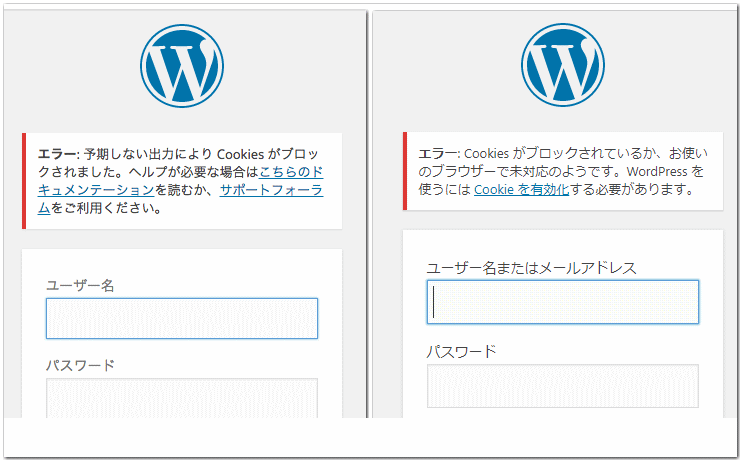
WordPressの管理画面を開こうとしたところ、「エラー:予期しない出力により Cookies がブロックされました」と表示されて管理画面にログインすることができなくなることがあります。
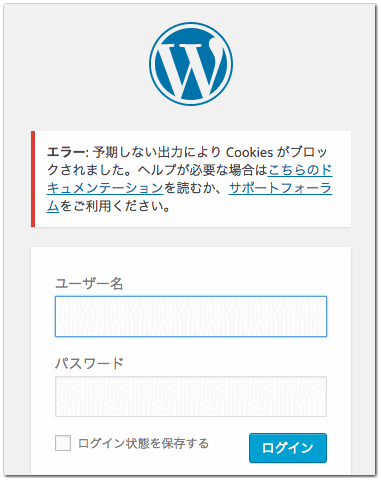
ここでは、WordPressで「予期しない出力によりCookiesがブロックされました」と表示された時の対処方法を解説します。
「エラー:予期しない出力によりCookies がブロックされました」の対処方法
「エラー:予期しない出力により Cookies がブロックされました」と表示さる理由は様々な原因が考えられますが、最も多いケースは、「functions.php」をカスタマイズした場合です。
Cookiesがブロックされました、と表示されるので、クッキーを疑いたくなりますが、多くの場合は、クッキーは関係ありません。
事前に「functions.php」を編集していた場合で、WordPressのログイン画面に不具合が出たら、まずは「functions.php」を疑いましょう。
エラー箇所の見つけ方
エラーの箇所の見つけ方の一つとして、エラー箇所を表示させる方法があります。
WordPressをデバッグモードに変更
エラーを表示させるには、wp-config.phpを編集してデバッグモードにする必要があります。
FTPソフト(ffftpなど)でWordPressフォルダの直下にあるwp-config.phpをローカルにダウンロードし、ローカル環境でファイル内の
・「define( 'WP_DEBUG', false );」の箇所を
・「define( 'WP_DEBUG', true );」に変更します。
これで、デバッグモードになります。
下の画面は、FTPソフトからローカル環境のwp-config.phpを編集するイメージです。
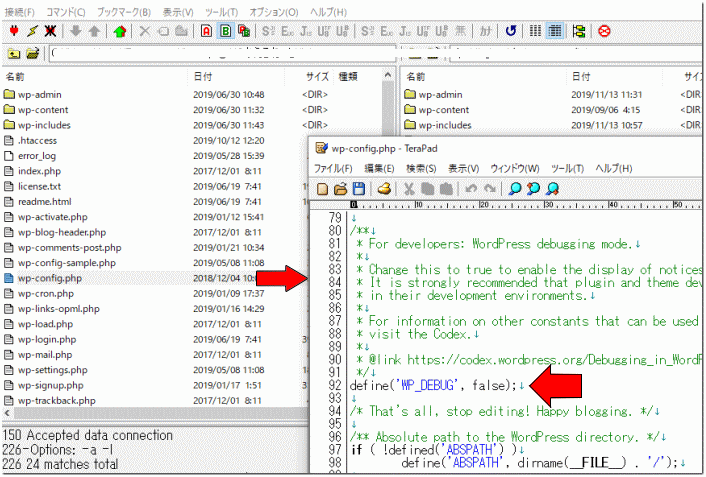
wp-config.phpをデバッグモードに編集してサーバーにアップロードします。
エラーの原因となるファイル名と行を特定
WordPressのログイン画面を開くと多くのサーバーでは、
「Parse error: xxxxxxxxxx/functions.php on line 97」といったように、問題を起こしたphpファイル名とエラーが発生した行を表示してくれます。
上記のメッセージの場合は、functions.phpの97行目でエラーになっていることが分かります。
wp-contentの直下にdebug.logとして出力される場合もあります。
また、「サイトで技術的な問題が発生しています。サイト管理者のメールを確認して指示に従ってください。」というメッセージとともに表示される場合もあります。
エラー箇所を修正してファイルをアップロード
FTPソフトでエラーとなっているファイルをローカル環境にダウンロードし、表示された行を確認。必要な変更を加えてアップロードしなおします。
該当の行(line)を確認すると、コーディングミスだったり、改行コードが入って問題を起こしているケースもありますので確認してみましょう。
尚、下のページでも解説していますが、Windowsのメモ帳で修正して保存する場合の文字コードは「BOMなしUTF-8」で保存してアップロードするようにして下さい。
そうしないと画面が真っ白になるといったエラーの原因になる場合があります。
プラグインが原因の場合
その他に考えられる原因としては、プラグインがあります。
エラー表示でプラグインファイルが特定されていればそのプラグインを無効にすることでエラー表示をなくすことができますが、特定されていない場合でプラグインを疑う場合は、プラグインを無効にしてエラーが表示されるかどうか確認します。
プラグインを無効にするには、FTPでログインして「wp-content」直下の「plugins」のディレクトリ名を変更するだけでOKです。
正常に表示されたら、プラグインのどれかが原因です。
ディレクトリ名を元に戻し、プラグイン名を一つ一つ変更しながら特定していきます。
まとめ
WordPressのログイン画面で、「エラー:予期しない出力により Cookies がブロックされました」というエラーが表示される原因は、色々考えられますが、最も多いケースが「functions.php」をカスタマイズした場合です。
従って、phpをカスタマイズする際は必ず編集作業をする前にバックアップをとり、問題が発生したらいつでもすぐに元に戻せるようにしておきましょう。
そして、phpやhtmlなどを編集する際は、Windowsのメモ帳の使用は避け、TeraPadや秀丸などを使って必ず「BOMなしのUTF-8」で保存してアップロードするようにしましょう。